기본 콘텐츠로 건너뛰기

Pinned Post

화제인 TypeSafe Jev, 실제로 어디에 쓰고 있을까?

  AI · AI Agent · Decision Model 요즘 화제인 TypeSafe Jev, 실제로 어디에 쓰고 있을까? ChatGPT나 Claude처럼 글을 생성하는 AI가 아니라, 소프트웨어가 바로 사용할 수 있는 판단 결과를 만들어내는 Jev 가 등장했습니다. 실제 공개 사례와 측정 결과를 통해 Jev가 어디에 쓰이고 있는지 살펴봅니다. 작성 기준일 : 2026년 9월 23일 검증 기준 : TypeSafe 공식 홈페이지·공식 블로그·공식 GitHub 및 공개 Jev 데모 1. Jev가 대체 무엇인가? 최근 AI 개발자 사이에서 TypeSafe의 Jev 가 빠르게 주목받고 있습니다. Jev를 처음 보면 "또 하나의 LLM인가?"라는 생각이 들 수 있습니다. 하지만 TypeSafe가 설명하는 방향은 조금 다릅니다. 일반적인 LLM 입력 → 자연어 생성 Jev 애플리케이션 상태 → Typed Judgment + Probability TypeSafe는 Jev를 자사의 첫 번째 System One Model 이라고 설명합니다. 일반적인 LLM이 사람이 읽을 텍스트를 생성하는 데 최적화되어 있다면, System One Model은 소프트웨어가 직접 사용할 수 있는 구조화된 판단을 반환하는 방향으로 설계됐습니다. [oai_citation:8‡TypeSafe AI](https://typesafe.ai/blog/introducing-system-one-models-and-jev?utm_source...

WINDOWS 에서 이미지 HEIC 를 JPG 변환하기 - CopyTrans HEIC for Windows (Free for personal use)


WINDOWS 에서 이미지 HEIC 를 JPG 변환하기 - CopyTrans HEIC for Windows (Free for personal use)


CopyTrans HEIC for Windows 소개


CopyTrans HEIC for Windows는 HEIC(고효율 이미지 코딩) 형식으로 된 사진을 Windows 운영체제에서 쉽게 볼 수 있도록 도와주는 소프트웨어입니다. HEIC는 최신 iPhone 및 iPad에서 사용되는 기본 사진 형식이며, 더 작은 파일 크기와 높은 이미지 품질을 제공합니다.

Windows 운영체제는 기본적으로 HEIC 형식을 지원하지 않기 때문에, HEIC 형식의 사진을 열거나 보려면 변환하는 작업이 필요합니다. 이 때 CopyTrans HEIC for Windows가 유용하게 사용됩니다.

CopyTrans HEIC for Windows를 설치하면 Windows 탐색기에서 HEIC 형식의 사진을 미리보기로 표시할 수 있습니다. 또한, HEIC 파일을 다른 일반적인 이미지 형식인 JPEG로 변환할 수도 있습니다. 이렇게 변환된 이미지는 Windows 운영체제에서 기본적으로 지원하는 사진 뷰어나 편집 도구 등에서 쉽게 열 수 있습니다.

이 소프트웨어는 사용자 친화적인 인터페이스를 제공하여 사용이 간편하며, HEIC 파일을 빠르고 효율적으로 변환할 수 있습니다. 따라서 Windows 사용자가 iPhone이나 iPad에서 촬영한 사진을 원활하게 처리하고 공유할 수 있도록 도와줍니다.


개인적으로 사용하면 무료 입니다. (상용은 별도 구매 필요)


https://www.copytrans.net/copytransheic/


Open and batch convert HEIC files on Windows

Combines perfectly with: CopyTrans Photo Transfer iPhone photos to PC in original quality and choose the format: HEIC, JPEG or both. Use CopyTrans HEIC to view high efficiency images and CopyTrans Photo to convert photos upon transfer. You can convert as m

www.copytrans.net


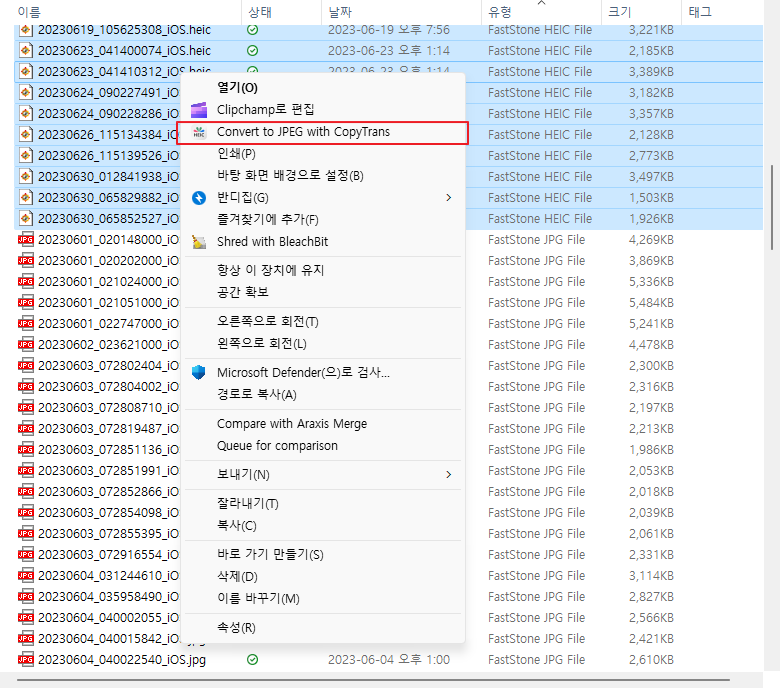
heic 확장자를 가진 이미지를 전부 jpeg 로 변환할 경우, 파일을 다중 선택하여 우클릭해서 convert to jpeg with copytrans 탭메뉴를 선택하면 같은 폴더 내에 파일명은 동일하고 확장자만 jpg 로 만들어 줍니다.
 

댓글

이 블로그의 인기 게시물

ChatGpt 의 유료결제 영수증 및 청구서 다운로드

ChatGpt 의 유료결제 영수증 및 청구서 다운로드   https://chatgpt.com/  사이트에 접속하며 회원가입을 합니다.   ChatGpt 유료 결제를 위해서는 왼쪽 하단에 있는 " Team 워크스페이스 추가 "를 선택합니다.   https://chatgpt.com/     ChatGPT의 요금제는 세 가지로 나뉩니다:  Free ,  Plus , 그리고  Custom Plan (기업용 요금제). 각 요금제의 특징과 차이점은 다음과 같습니다. 1.  Free Plan (무료 플랜) 사용 모델:  GPT-3.5 제공 기능:  기본적인 질문 응답, 텍스트 생성 접속 가능성:  트래픽이 많을 때는 사용이 제한될 수 있으며, 응답 속도가 느릴 수 있습니다. 제한 사항:  최신 모델이나 고급 기능을 사용할 수 없고, 성능이나 속도 면에서 제한이 있습니다. 2.  Plus Plan (플러스 플랜) 월 요금:  $20 사용 모델:  GPT-4 장점:  더 빠른 응답 속도, 트래픽이 많을 때도 안정적인 접속 가능 차이점:  GPT-4의 향상된 성능으로 더 복잡한 질문이나 고급 작업에도 우수한 결과를 제공합니다. 접속 가능성:  트래픽이 많아도 안정적이며, 더 나은 응답 속도를 제공합니다. 3.  Custom Plan (맞춤형 플랜) 대상:  대규모 기업 또는 특정 요구사항이 있는 고객 요금:  고객의 요구에 따라 맞춤 설정 특징:  기업 맞춤형 기능과 성능을 제공하며, 보안, 데이터 정책, API 액세스와 같은 맞춤형 옵션을 포함할 수 있습니다. 차이점:  대규모 기업에 특화된 기능으로, 추가 지원과 고급 기능 제공이 가능합니다. 주요 차이점 모델 사용:  Free는 GPT-3.5,...

인천국제공항 제1여객터미널에서 일본으로 가는 출국 절차 안내 ✈️

인천공항 제1여객터미널 출국 절차 가이드 (탑승동 이동 및 셔틀트레인 완벽 정리) 공항 도착부터 체크인, 보안검색, 출국심사, 그리고 셔틀트레인을 타고 탑승동으로 이동하는 전체 출국 단계를 빠짐없이 안내합니다. 1. 공항 도착 시간 항공기 출발 3시간 전 제1여객터미널 3층 출국장 도착 권장 2. 탑승구 확인 101~132번 게이트는 셔틀트레인을 타고 탑승동 으로 이동 필수 3. 되돌아오기 불가 셔틀트레인은 편도 이동만 가능하므로 본동 면세품 인도 후 탑승 Step 1. 공항 도착 및 체크인 (3층 일반지역) 항공기 출발 3시간 전 공항 3층 출국장에 도착하는 것을 권장합니다. 셀프 체크인 & 자동 수하물 위탁(Self Bag-Drop): 키오스크에서 모바일·지류 탑승권을 발급받고 전용 카운터를 이용하면 대기시간을 크게 단축할 수 있습니다. 유인 카운터: 여권과 항공권(e-티켓)을 제시하여 좌석 배정 및 위탁 수하물을 처리합니다. Step 2. 출국 전 사전 준비 (환전 및 통신) 환전 수령: 사전 신청한 외화를 3층 또는 지하 1층 환전소·은행 영업점에서 수령합니다. 로밍 및 통신: 통신사 부스에서 데이터 로밍 확인 또는 신청한 USIM/eSIM/와이파이 단말기를 수령합니다. 기타 편의시설: 외투 보관 서비스, 약국, 여행자 보험 창구 이용은 보안검색장 진입 전 일반지역에서 마쳐야 합니다. Step 3. 출국장 진입 및 보안 검색 3층 출국장 게이트(2~5번)로 이동하여 탑승권과 여권을 확인받고 보안검색대로 이동합니다. 주의 (액체류 규정 안내) 기내 반입 액체류는 개별 용기당 100ml 이하, 1인당 총 1L 투명...

엑셀·워드와 호환되는 최신 WYSIWYG 웹 에디터 강추

최신 자료를 기반으로 엑셀과 워드 호환이 잘 되는 상위 10개의 WYSIWYG 웹에디터를 조사하겠습니다. 이 목록은 사용량, 기능, 개발자 선호도를 고려하여 선정되며, 각 웹에디터의 공식 웹사이트 링크도 함께 제공해드리겠습니다.  엑셀·워드와 호환되는 최신 WYSIWYG 웹 에디터 10선 1.  CKEditor 5 오픈 소스 기반의  CKEditor 5 는 높은 완성도의 WYSIWYG 웹 에디터로, Drupal 등 주요 CMS에서 기본 에디터로採용될 정도로 널리 쓰입니다 ( Drupal and CKEditor: a history of advanced content editing | CKEditor | CKEditor ). 풍부한 플러그인과 커스터마이징 기능을 제공하며,  Microsoft Word  문서를 댓글이나 변경 추적 내용까지 포함하여 불러오는 고급 호환 기능도 갖추고 있습니다 ( Wysiwyg Editors Statistics 2025 ). 또한 별도 플러그인을 통해 편집한 내용을 바로  .docx  워드 파일로 내보낼 수 있어 워드 호환성이 뛰어납니다 ( Export to Word | CKEditor 5 Documentation ). 개발자들은 CKEditor 5의 모듈식 설계와 활발한 커뮤니티 지원을 선호하며, 기업용 협업 편집 기능 등의 프리미엄 옵션도 제공됩니다. 2.  TinyMCE TinyMCE 는 오랜 역사와 함께 가장 널리 사용되는 웹 에디터 중 하나로, WordPress에서는 수년간 기본 편집기로採用되어 왔습니다. Joomla, Umbraco, Shopify 등 수많은 CMS에 내장되어 있으며, 전 세계 웹 콘텐츠의 약 40%가 TinyMCE로 작성·출판되고 있다고 합니다 ( Configure TinyMCE for your CMS to rival Wix and WordPress | TinyMCE ). 기본 기능만으로도 강력하지만,...